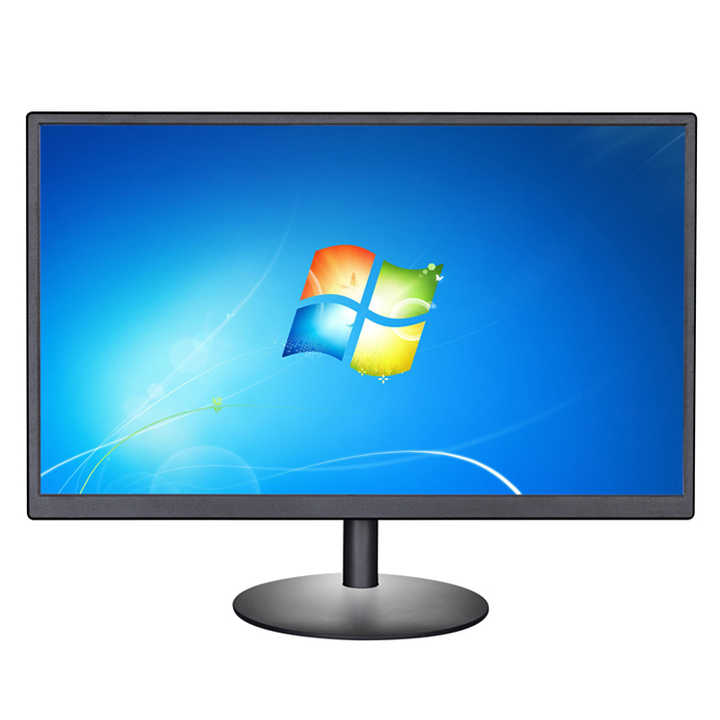
컴퓨터를 하다가 갑자기 모니터 화면이 세로로 바뀌어서 당황하신 적 있으신가요? 의도치 않게 화면이 회전되면 정말 불편하죠. 마우스를 움직이는 것도 헷갈리고, 글씨도 읽기 힘들어요.
이번 글에서는 모니터 화면이 갑자기 세로로 바뀌었을 때 해결하는 방법과 원하는 경우 세로로 설정하는 방법까지 아주 쉽게 알려드릴게요!
모니터가 세로로 바뀐 이유
| ✅ 의외로 간단한 이유! 실수로 바뀌었을 수도 있어요 |
모니터 화면이 갑자기 세로로 바뀌는 이유 중 가장 흔한 건 키보드 단축키 실수입니다. 윈도우에서는 특정 키를 누르면 화면 방향이 자동으로 바뀌도록 되어 있어요. CTRL + ALT + 방향키 조합이 대표적입니다.
예를 들어 CTRL + ALT + ↑는 가로, ↓는 상하 반전, →와 ←는 세로 회전이에요. 실수로 누르면 모니터가 뱅글~ 돌 수 있죠.
화면을 다시 가로로 돌리는 방법
| ✅ 화면이 돌아갔다면 이렇게 해결하세요! |
갑자기 화면이 세로가 되었다면 아래 방법 중 하나로 쉽게 해결할 수 있어요.
- 단축키 사용: CTRL + ALT + ↑ 키를 동시에 누르면 화면이 가로로 돌아옵니다.
- 설정에서 변경: 바탕화면 → 마우스 우클릭 → '디스플레이 설정' → '디스플레이 방향'을 '가로'로 변경
둘 중 편한 방법을 선택해서 사용하시면 돼요. 단축키가 안 되는 경우엔 설정창에서 직접 바꾸는 게 가장 확실합니다.
| 방법 | 내용 |
|---|---|
| 단축키 | CTRL + ALT + ↑ |
| 디스플레이 설정 | ‘디스플레이 방향’ 항목에서 ‘가로’ 선택 |
원하는 경우 세로로 설정하는 방법
| ✅ 문서 작업이나 코딩에 유용한 세로화면! |
일부 사용자는 일부러 세로로 화면을 설정하기도 합니다. 긴 문서 보기, 프로그래밍, 뉴스 스크롤 등에 아주 유용해요. 방법은 가로로 바꾸는 것과 동일해요.
- 바탕화면 우클릭 → '디스플레이 설정'
- '디스플레이 방향'에서 '세로' 또는 '세로(뒤집힘)' 선택
- '적용' 버튼 클릭 후 확인
단, 모니터가 세로로 회전 가능한 구조인지 확인하고 사용해야 화면에 맞게 잘 보입니다.
듀얼 모니터에서만 세로 설정하기
| ✅ 한쪽만 세로로 바꾸고 싶을 땐 이렇게! |
듀얼 모니터를 사용하는 경우, 한쪽 화면만 세로로 바꾸는 것도 가능합니다. 디스플레이 설정에서 각 모니터를 개별 설정할 수 있기 때문이에요.
- '디스플레이 설정'에서 두 모니터 중 원하는 쪽 클릭
- '디스플레이 방향'을 세로로 설정
문서 작업은 세로로, 영상 시청은 가로로! 용도에 맞게 배치하면 업무 효율도 쑥쑥 올라갑니다.
결론 요약
| ✅ 모니터 화면, 원할 때 자유롭게 회전하세요! |
모니터 화면이 세로로 바뀌는 이유는 주로 단축키 실수입니다. 당황하지 마시고, CTRL + ALT + ↑ 키로 원상복귀하거나, 디스플레이 설정에서 쉽게 해결할 수 있어요.
오히려 화면을 의도적으로 세로로 바꾸면 문서 읽기나 SNS 보기, 코딩 작업에 더 유용할 수도 있습니다. 듀얼 모니터 환경에서는 한쪽만 세로로 설정하는 것도 가능해요.
이제는 화면 방향도 자유롭게 바꿔가며 나만의 맞춤 환경을 만들어보세요!
모니터 세로 설정 FAQ
Q. 모니터 화면이 갑자기 세로로 바뀌었어요. 어떻게 되돌리죠?
A. 키보드에서 CTRL + ALT + ↑ 키를 누르거나, 바탕화면에서 우클릭 후 디스플레이 설정에서 화면 방향을 '가로'로 바꾸면 됩니다.
Q. 모니터를 세로로 설정하면 어떤 점이 좋나요?
A. 문서 작업, 웹툰 보기, 뉴스 스크롤, 프로그래밍 등 세로 콘텐츠를 효율적으로 볼 수 있어 유용합니다.
Q. 듀얼 모니터에서 한쪽만 세로로 바꿀 수 있나요?
A. 네, 디스플레이 설정에서 각각의 모니터를 선택 후 개별적으로 화면 방향을 설정할 수 있습니다.